2020年8月

  • 备份原有的程序
mv /etc/yum.repos.d/CentOS-Base.repo /etc/yum.repos.d/CentOS-Base.repo.backup
  • centos主机
比如centos7, 执行下面的命令, 如果是其他版本, 把7缓存对应的版本即可
wget -O /etc/yum.repos.d/CentOS-Base.repo http://mirrors.aliyun.com/repo/Centos-7.repo
或者
curl -o /etc/yum.repos.d/CentOS-Base.repo http://mirrors.aliyun.com/repo/Centos-7.repo
  • 之后运行 yum makecache 生成缓存

使用加速器可以提升获取Docker官方镜像的速度

centos7环境下的安装和配置

# step 1: 安装必要的一些系统工具
sudo yum install -y yum-utils device-mapper-persistent-data lvm2
# Step 2: 添加软件源信息
sudo yum-config-manager --add-repo http://mirrors.aliyun.com/docker-ce/linux/centos/docker-ce.repo
# Step 3: 更新并安装 Docker-CE
sudo yum makecache fast
sudo yum -y install docker-ce
# Step 4: 开启Docker服务
sudo service docker start

注意:其他注意事项在下面的注释中
# 官方软件源默认启用了最新的软件,您可以通过编辑软件源的方式获取各个版本的软件包。例如官方并没有将测试版本的软件源置为可用,你可以通过以下方式开启。同理可以开启各种测试版本等。
# vim /etc/yum.repos.d/docker-ce.repo
#   将 [docker-ce-test] 下方的 enabled=0 修改为 enabled=1
#
# 安装指定版本的Docker-CE:
# Step 1: 查找Docker-CE的版本:
# yum list docker-ce.x86_64 --showduplicates | sort -r
#   Loading mirror speeds from cached hostfile
#   Loaded plugins: branch, fastestmirror, langpacks
#   docker-ce.x86_64            17.03.1.ce-1.el7.centos            docker-ce-stable
#   docker-ce.x86_64            17.03.1.ce-1.el7.centos            @docker-ce-stable
#   docker-ce.x86_64            17.03.0.ce-1.el7.centos            docker-ce-stable
#   Available Packages
# Step2 : 安装指定版本的Docker-CE: (VERSION 例如上面的 17.03.0.ce.1-1.el7.centos)
# sudo yum -y install docker-ce-[VERSION]
# 注意:在某些版本之后,docker-ce安装出现了其他依赖包,如果安装失败的话请关注错误信息。例如 docker-ce 17.03 之后,需要先安装 docker-ce-selinux。
# yum list docker-ce-selinux- --showduplicates | sort -r
# sudo yum -y install docker-ce-selinux-[VERSION]

# 通过经典网络、VPC网络内网安装时,用以下命令替换Step 2中的命令
# 经典网络:
# sudo yum-config-manager --add-repo http://mirrors.aliyuncs.com/docker-ce/linux/centos/docker-ce.repo
# VPC网络:
# sudo yum-config-manager --add-repo http://mirrors.could.aliyuncs.com/docker-ce/linux/centos/docker-ce.repo


# 配置部分
sudo mkdir -p /etc/docker
sudo tee /etc/docker/daemon.json <<-'EOF'
{
  "registry-mirrors": ["https://dr8gnq1l.mirror.aliyuncs.com"]
}
EOF
sudo systemctl daemon-reload
sudo systemctl restart docker

其他环境根据参考链接进行即可

参考链接: https://cr.console.aliyun.com/cn-hangzhou/instances/mirrors?accounttraceid=7671094930d141cdbee604914069e21araif

emoji符号大全(如有符号显示不正常,请更换浏览器或操作系统浏览。)
表情 人物 手势 日常 手机 公共 动物 植物 自然 饮食 文体 恐怖 旅游 物品 标志 生肖 星座 钟表 心形 花草 树叶 月亮 水果 钱币 交通 建筑 办公 箭头

Captura 开源的屏幕和对应的声音录制软件

官方下载链接: https://mathewsachin.github.io/Captura/download/

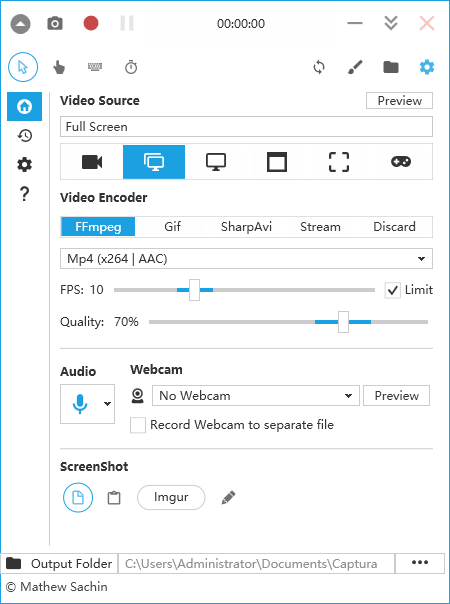
默认下载完是这个样子

image-20200810002240785

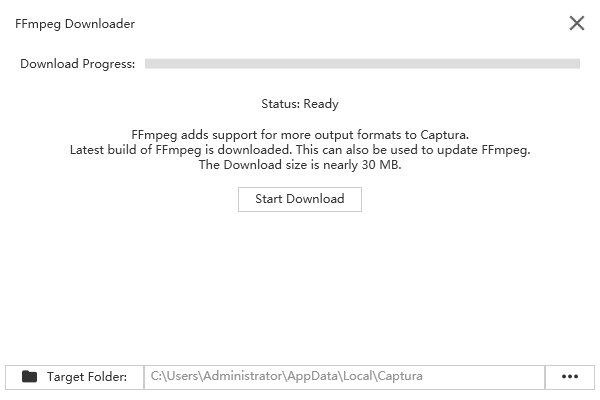
当你满怀希望的录制屏幕视频时, 可能会弹出这样的提示

image-20200810002537585

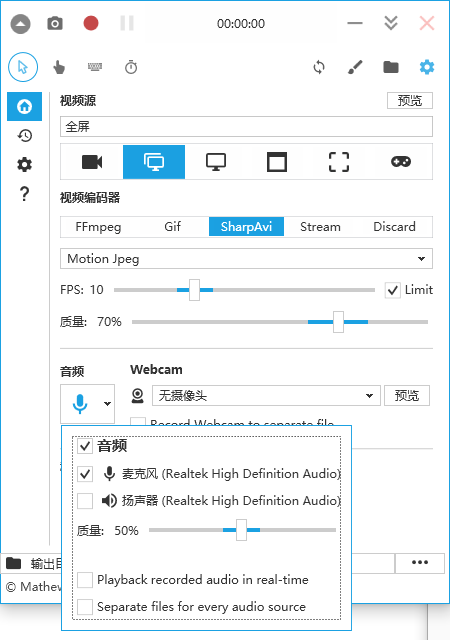
然后你只需要选择一下视频编码器, 不使用FFmpeg就可以了, 然后就可以正常的点击录制了

录制的声音选择也得注意, 如果你话筒和扬声器都勾选了, 录制的效果可能会有回声(如果你录制的主要模板是播放的视频课程啥的话)

image-20200810002911703